ウェブページの作成方法
-
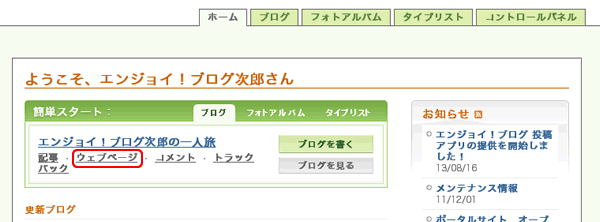
管理画面にログイン後、[ウェブページ]をクリックします。
-
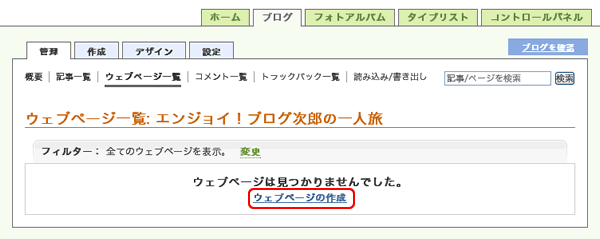
[ウェブページの作成]をクリックします。
既にウェブページを作成している場合
-
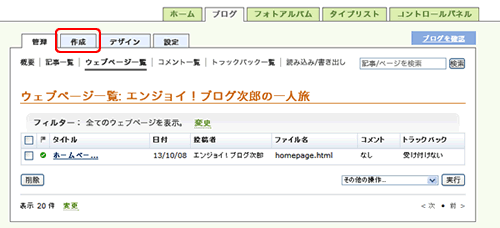
既存のウェブページの一覧が表示される場合は、[作成]をクリックします。
-
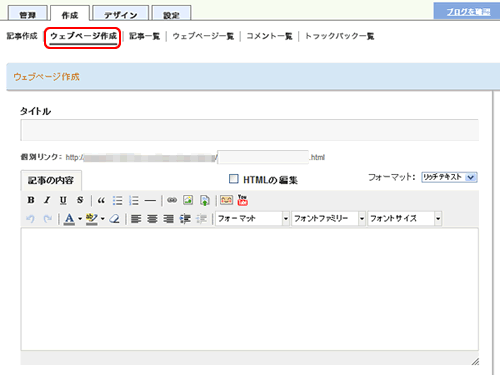
[ウェブページ作成]をクリックします。
-
-
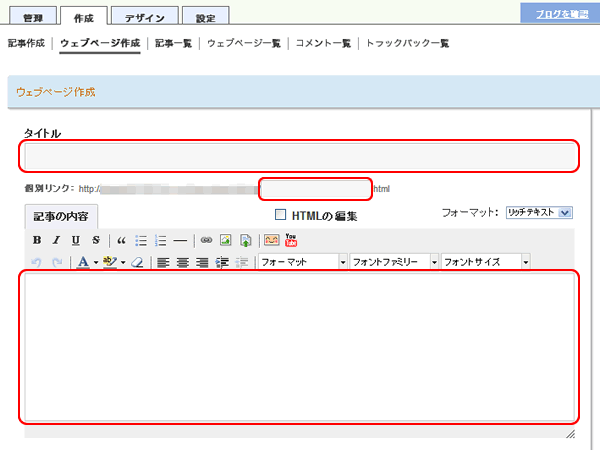
下記のように操作します。
タイトル ページの題名を入力します。 個別リンク ページのファイル名を入力します。
ファイル名で利用できる文字列は、半角英数と「_(アンダースコア)」「-(ハイフン)」のみです。「_(アンダースコア)」「-(ハイフン)」をファイル名の先頭に利用することはできません。最大文字数は255文字です。
ページの内容を作成します。
作成方法は、基本操作と記事作成の詳細をご参考にしてください。
-
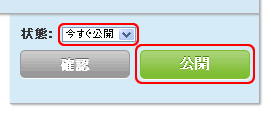
すぐにウェブページを公開する場合は、「状態」の一覧から[今すぐ公開]を選択し、[公開]をクリックします。
一旦下書き(非公開)にする場合
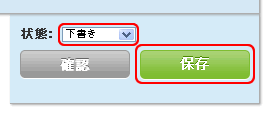
「状態」の一覧から[下書き]を選択し、[保存]をクリックします。
ウェブページの編集
既存のウェブページや下書きに保存したウェブページの編集を行ないます。
-
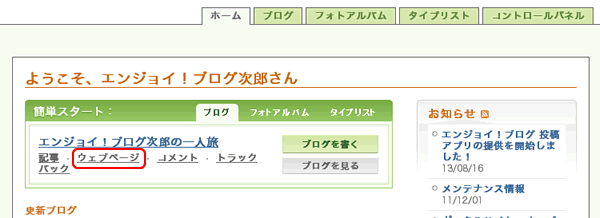
管理画面にログイン後、[ウェブページ]をクリックします。
-
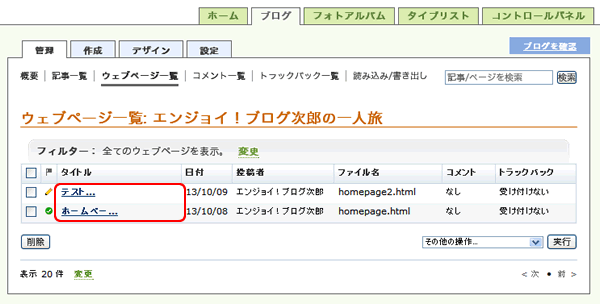
編集をするウェブページのタイトルをクリックします。
-
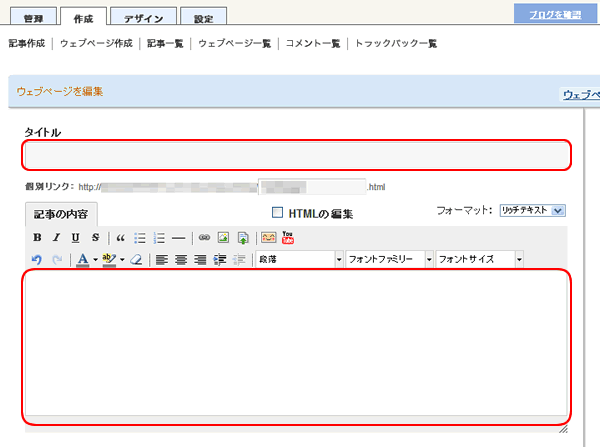
必要個所を編集します。
-
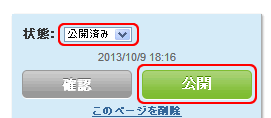
公開済みのウェブページの場合は、「状態」の一覧から[公開済み]を選択し、[公開]をクリックします。
下書きに保存している(非公開)ウェブページの場合
再度下書きに保存をする場合は、「状態」の一覧から[下書き]を選択し、[保存]をクリックします。
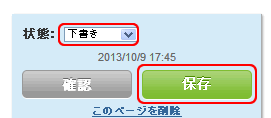
公開する場合は、「状態」の一覧から[今すぐ公開]を選択し、[公開]をクリックします

ウェブページをトップページにする方法
-
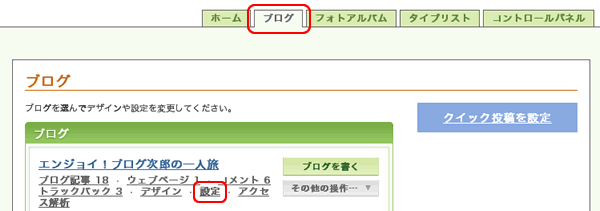
管理画面にログイン後、[ブログ]‐[設定]をクリックします。
-
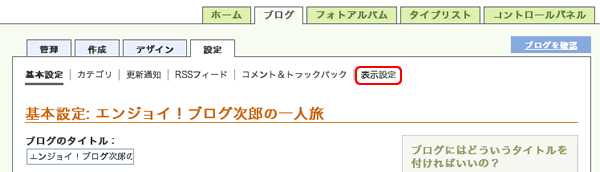
[表示設定]をクリックします。
-
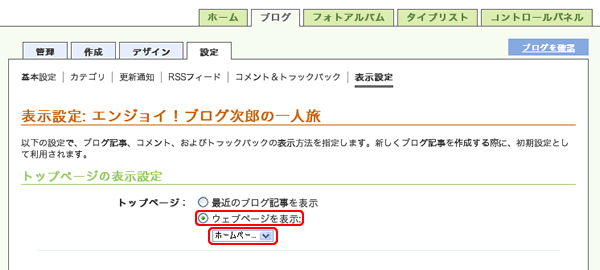
[ウェブページを表示]をクリックし、一覧からトップページにするウェブページを選択します。
-
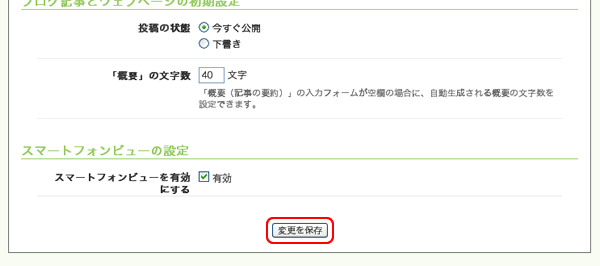
画面下方の[変更を保存]をクリックします。