画像の横に文字を回り込ませる
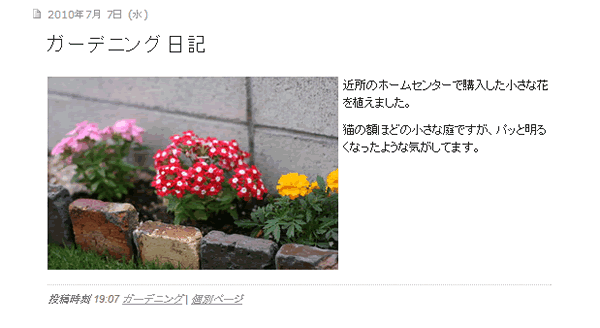
画像の横に文章を回り込ませるように掲載することができます。長い文章は、画像横から下へ回り込みます。
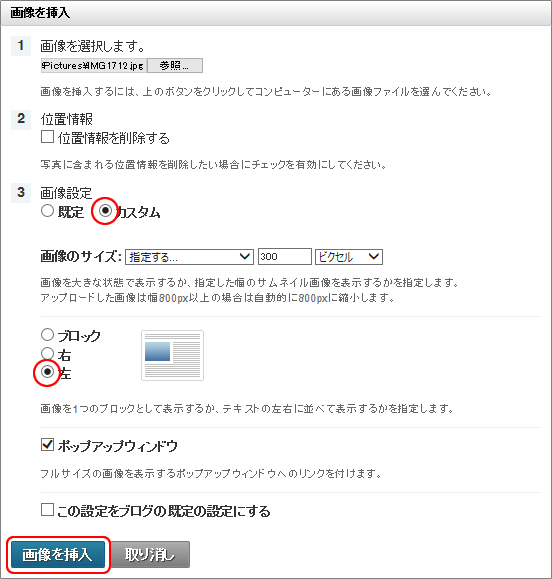
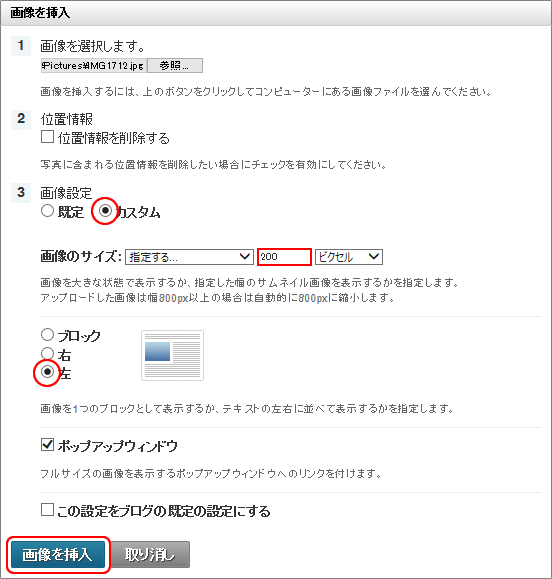
- 画像を挿入画面でファイルを選択した後、画像設定で「カスタム」を選択
- 画像を「右」「左」どちらに寄せるかを選択
- [画像を挿入]ボタンをクリックすると、画像の横に文章が入ります。
「左」を選択した場合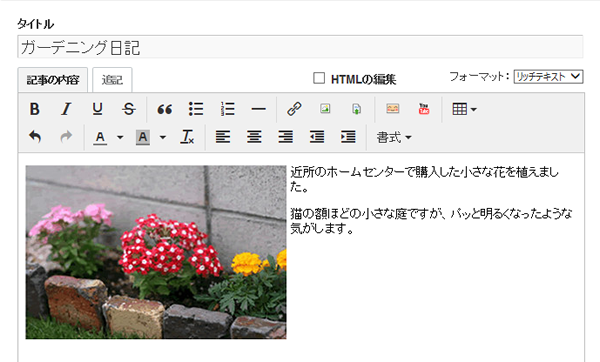
「右」を選択した場合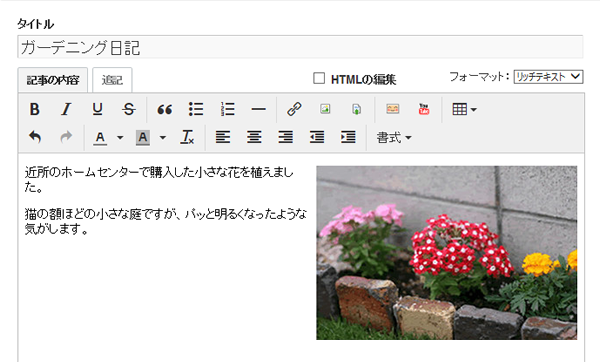
画像の横に文章を回り込ませるように掲載することができます。長い文章は、画像横から下へ回り込みます。
「左」を選択した場合
「右」を選択した場合
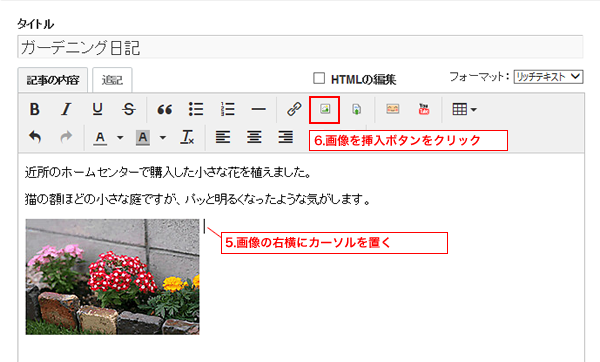
複数の画像を横並びに掲載することができます。
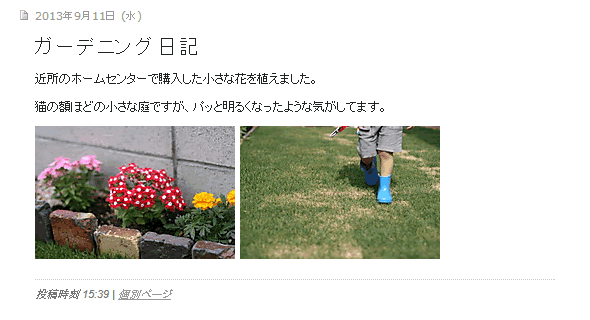
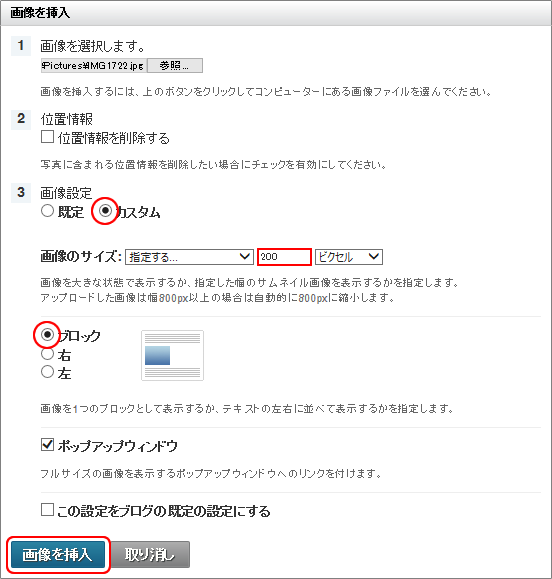
エンジョイ!ブログの記事内に画像を挿入する場合、画像の幅は800pxまでです。幅が800pxを超える画像は自動的に縮小します。
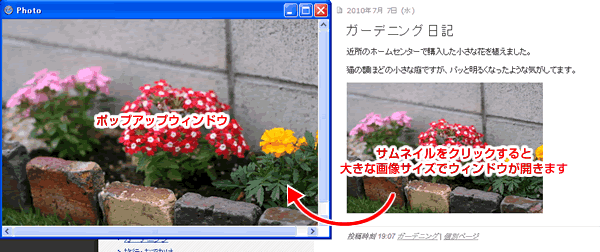
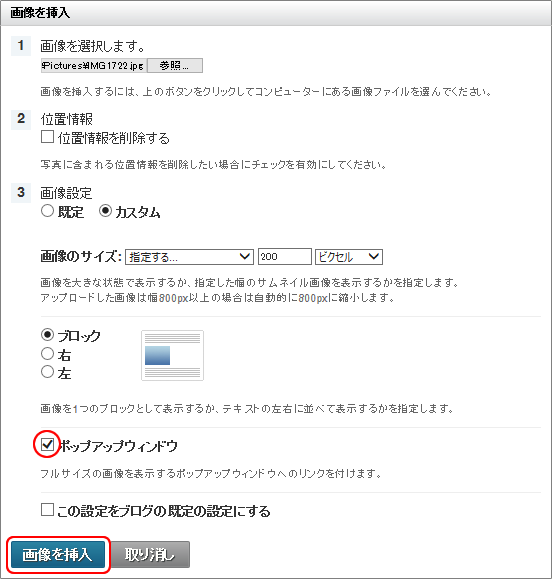
サムネイル画像の大きさを変更したい場合は、「画像を挿入」画面で[カスタム]を選択し、画像のサイズで[指定する...]を選択すると変更ができます。
ポップアップウインドウを使用したくない場合は、[ポップアップウインドウ]のチェックを外してください。
[列挙リスト]ボタン[序列リスト]ボタンで記事内に簡単にリストが作成できます。
文章中にリストを書く場合や順位を書く場合などに便利です。
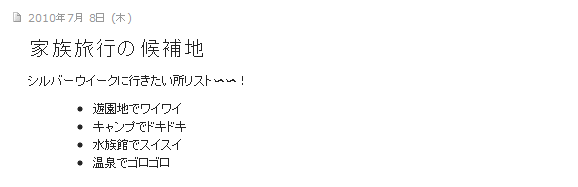
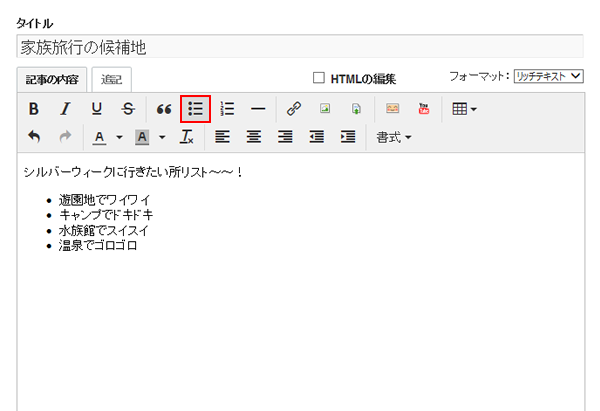
記事入力中に[箇条書き]ボタンをクリックすると、文章が「・」で始まるリスト形式になります。
[Enterキー]を押すと次々と改行されてリストの数が増えていきます。
[Enterキー]を2回押すとリスト形式が終了して、以降は通常の「段落」になります。
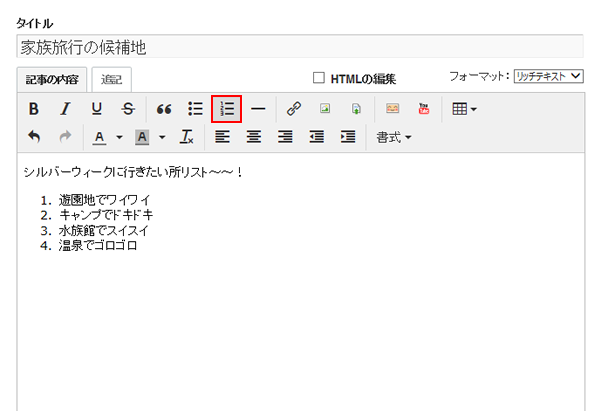
記事入力中に[番号付き箇条書き]ボタンをクリックすると、文章が「数字」で始まるリスト形式になります。
[Enterキー]を押すと次々と改行されて数字が増えていきます。
[Enterキー]を2回押すとリスト形式が終了して、以降は通常の「段落」になります。
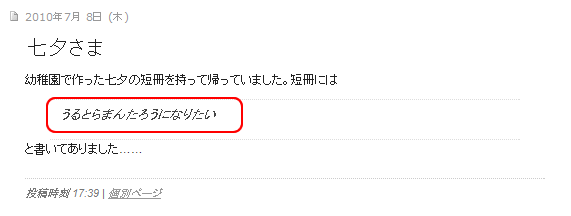
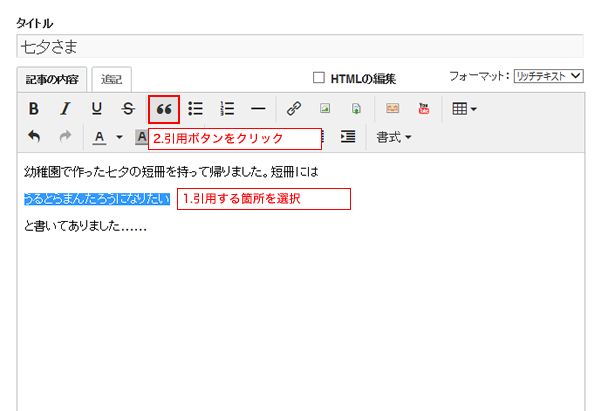
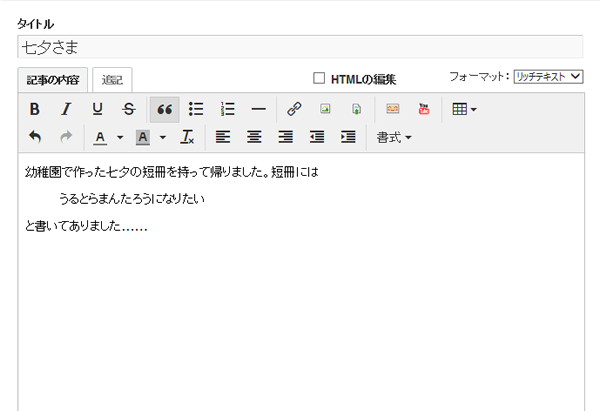
文章中に「段落」をつくることで、メリハリのある記事をつくることができます。
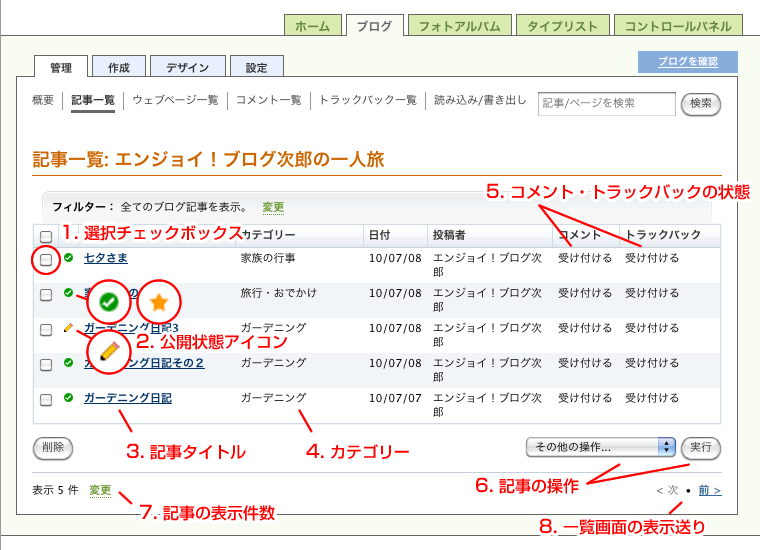
管理画面にログイン後、[ブログ]→[ブログ記事]または[ホーム]→[記事]を開くと、これまでに投稿(作成)した記事の一覧を見ることができます。
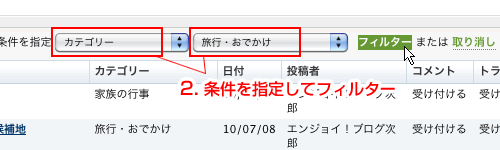
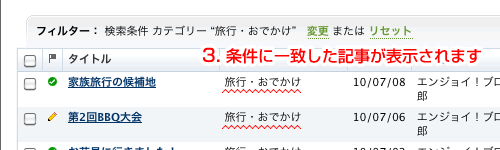
フィルター機能を使用して表示される条件を絞り込むことができます。
![[変更]をクリック](http://help.blog.enjoy.jp/photos/uncategorized/2010/07/15/0501b.gif "[変更]をクリック")
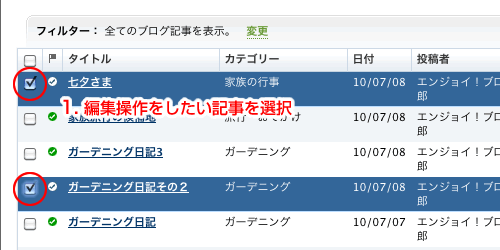
選択した記事に対して編集操作を同時に行うことができます。
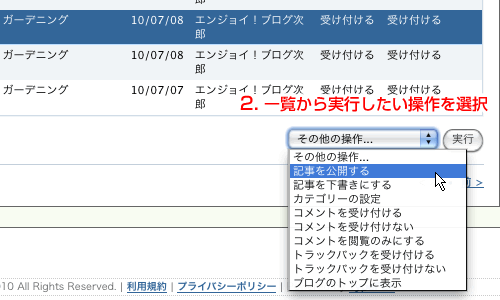
実行できる操作
| 記事を公開する | 選択した記事が「公開」になります |
|---|---|
| 記事を下書きにする | 選択した記事が「下書き(非公開)」になります |
| カテゴリーの設定 | 選択した記事のカテゴリーを変更できます |
| コメントを受け付ける | 選択した記事がコメントを受け付けれる状態になります |
| コメントを受け付けない | 選択した記事のコメント項目が表示されなくなります |
| コメントを閲覧のみにする | 選択した記事はコメントの新規受付はされなくなり、受けたコメントだけが表示されます |
| トラックバックを受け付ける | 選択した記事がトラックバックを受け付けれる状態になります |
| トラックバックを受け付けない | 選択した記事のトラックバック項目が表示されなくなります |
| ブログのトップに表示 | 選択した記事がブログのトップページに指定されます |
すでに投稿してある記事や下書きの記事に対して「修正」や「追記」ができます。
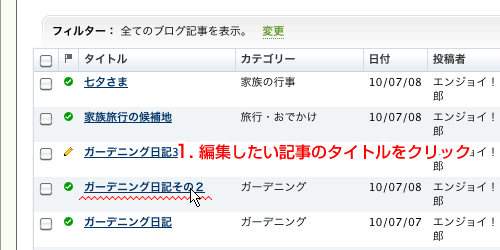
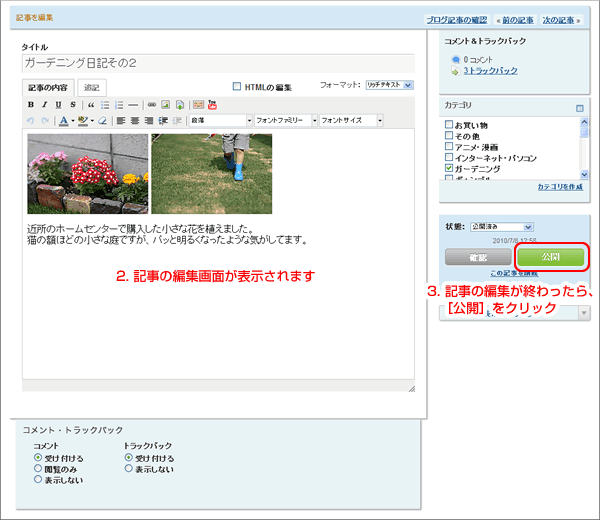
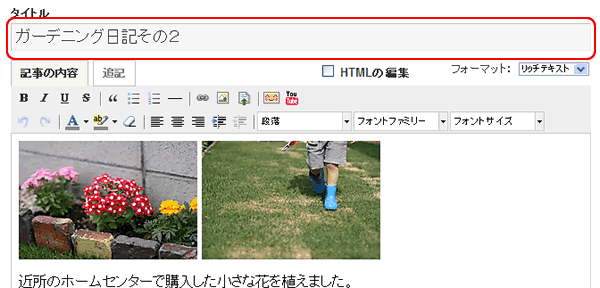
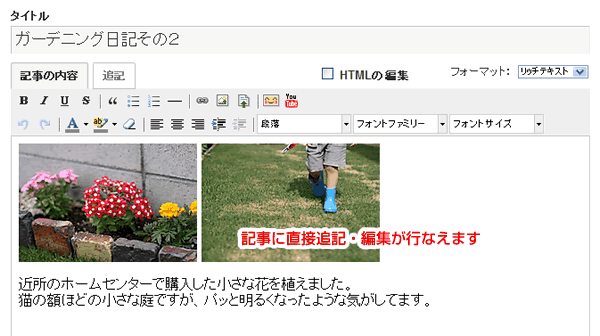
編集画面・左上部の「タイトル」項目に入力されているタイトルの文字列を直接編集できます。
「カテゴリー」項目から選択できます。
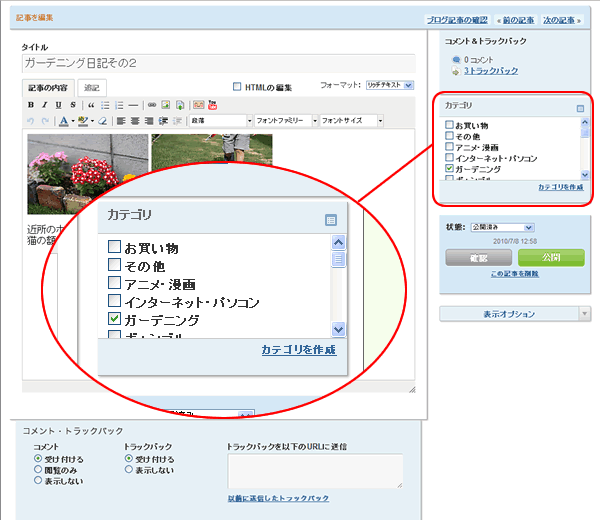
新規作成と同じ要領で「編集」「追記」ができます。
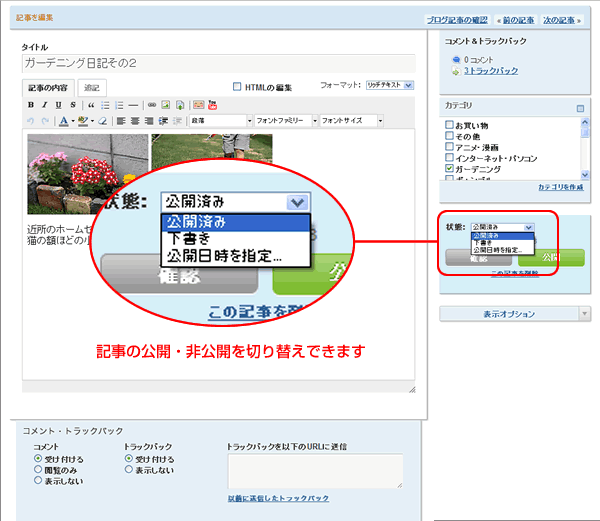
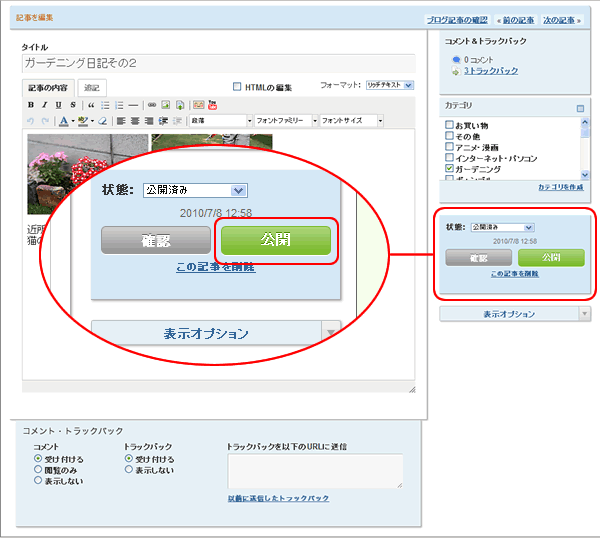
編集画面・右部の状態項目で記事の「公開」「非公開」「日時指定公開」の設定ができます。
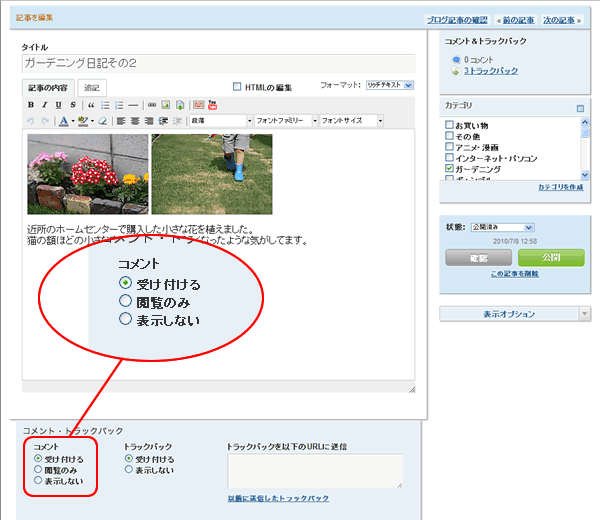
編集画面・下部のコメント項目で記事の「コメント」に関連する設定ができます。
記事の「トラックバック」に関連する設定ができます。
トラックバックを受け付ける場合は[受け付ける]を有効にします。
他のブログ記事にトラックバックを送る場合は、該当のトラックバック送信先URLを枠内に入れます。
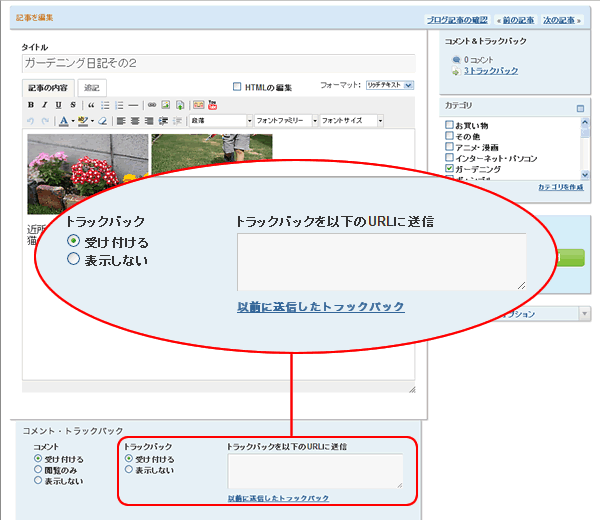
記事に「編集」「追記」をした後は必ず、「公開」ボタンをクリックしてください。
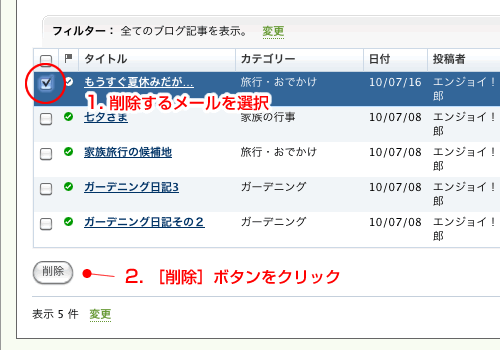
すでに投稿してある記事や下書きの記事を削除することができます。
削除した記事は元に戻す事はできません。
削除の操作は慎重に行ってください。
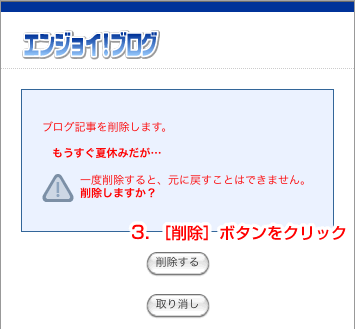
削除した記事は元に戻す事はできません。
削除の操作は慎重に行ってください。
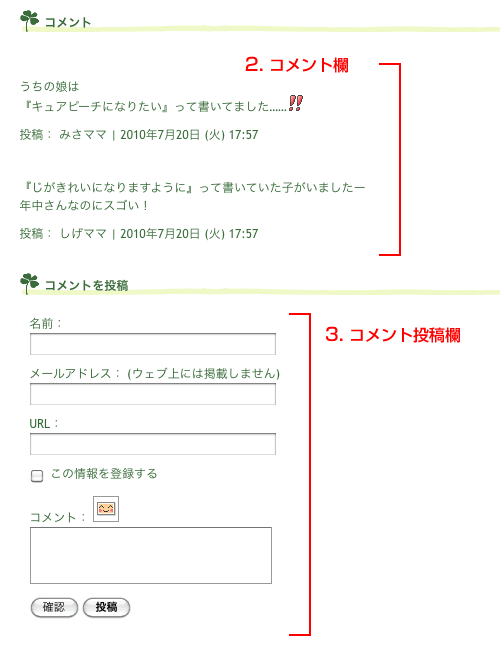
エンジョイ!ブログには、記事に対して感想等の文章を書き込む「掲示板」の機能があります。この「掲示板」に書き込まれた感想等の文章を「コメント」といいます。
書き込まれた「コメント」は、ブログ記事のフッター部分から確認をすることができます。
![[コメント]をクリック](http://help.blog.enjoy.jp/photos/uncategorized/2010/07/21/0504a.gif)
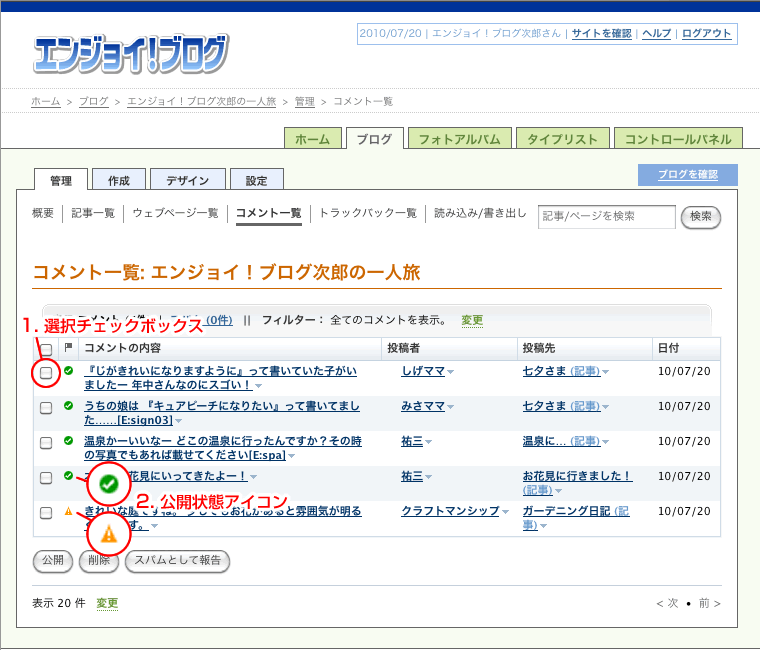
管理画面にログイン後、[ブログ]→[コメント]または[ホーム]→[コメント]を開くと、これまでに受け取ったコメントの一覧を見ることができます。
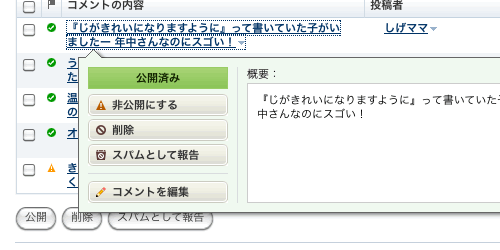
コメントの内容部分をクリックすると、そのコメントに対して行える操作ウインドウが表示されます。
不要なコメントは削除することができます。
一覧画面で選択して[削除]ボタンをクリック または コメント内容部分をクリックして操作ウインドウを開き、[削除]をクリックすると、削除の確認画面が表示されます。
[削除する]ボタンをクリックすると該当のコメントは削除されます。
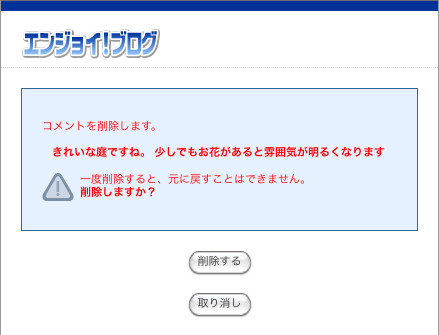
削除したコメントは元に戻す事はできません。
削除の操作は慎重に行ってください。
管理画面にログイン後、[ブログ]→[設定]→[コメント&トラックバック]を開くと、コメントを受信した際の公開ルール等の設定ができます。
ここで設定した項目は、すべての記事に対して有効になります。
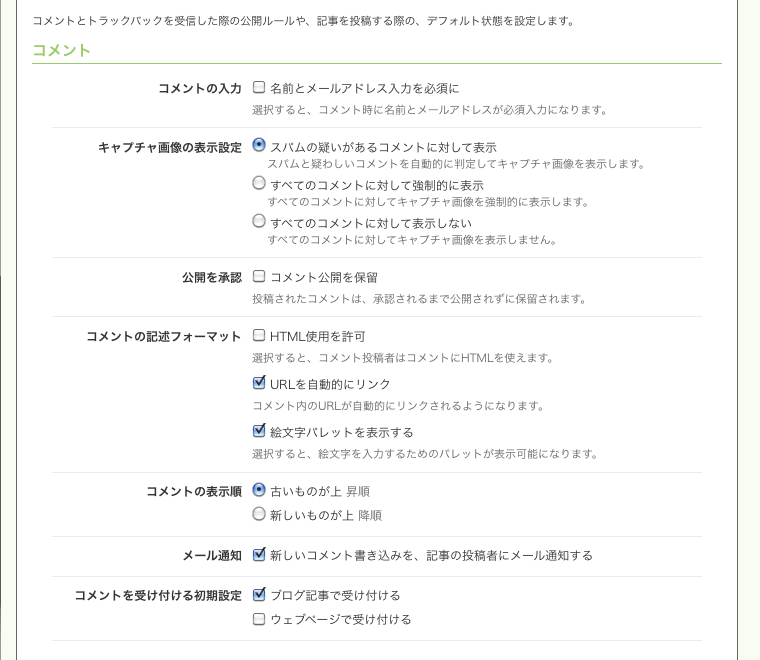
| コメントの入力 | 選択すると、コメント時に名前とメールアドレスが必須入力になります |
|---|---|
| キャプチャ画像の表示設定 | コメントを投稿する際に、セキュリティコードの入力を求めるようにすることができます |
| 公開を承認 | 選択すると、コメントはすぐに反映されず、管理画面で「公開」に変更するまで「非公開」の状態で保持されます |
| コメントの記述フォーマット | コメントの文章入力欄の書式フォーマットを指定できます |
| コメントの表示順 | 昇順・降順の切り替えができます |
| メール通知 | コメントを受け取った際に、エンジョイ!ブログに登録してあるメールアドレス宛に通知メールが届きます |
| コメントを受け付ける初期設定 | コメント機能を「ブログ記事」「ウェブページ」でデフォルトで受け付けるようにしておくかの選択ができます |
記事作成画面または記事編集画面の下部に、コメントの取り扱いに関する選択肢があります。
(該当の記事だけが対象になります)
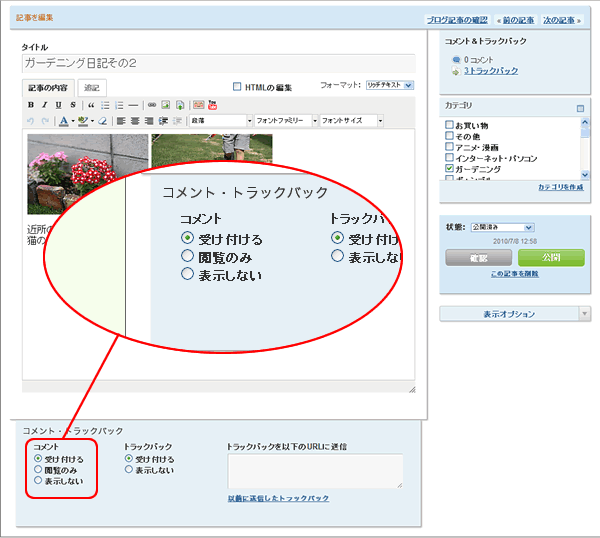
| 受け付ける | 受け取ったコメントが表示され、新たなコメントを受け取る為のコメント投稿欄も表示されます |
|---|---|
| 閲覧のみ | 受け取ったコメントのみが表示され、新たなコメントを受け取る為のコメント欄は表示されません |
| なし | コメントの項目そのものが表示されません |